ipadsafari書籤列

我們將向您展示如何在iPhone或iPad上添加書籤,以及在iPhone上哪裡可以找到書籤。現在,您每次都可以跳過搜尋並輕鬆找到您要查找的網站。,通過我們的分步指南,發現如何在iPad上輕鬆將自己喜歡的網站添加為您喜歡的網站,從而確保易於訪問並更光滑瀏覽。,步驟1先替分頁開好想要一次加入書籤的網頁。步驟2長按Safari狀態列上的「書籤」按鈕。步驟3就可以點選「將x個標籤頁加入書籤」。步驟4即可自訂書籤列的檔案夾名稱,最後按...
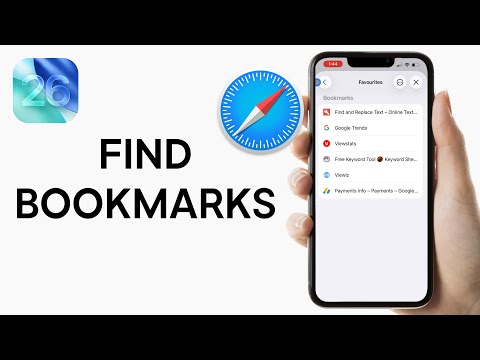
如何在 iPhone 和 iPad 上的 Safari 中加入書籤

我們將向您展示如何在 iPhone 或 iPad 上添加書籤,以及在 iPhone 上哪裡可以找到書籤。 現在,您每次都可以跳過搜尋並輕鬆找到您要查找的網站。

如何在iPad上添加書籤:逐步指南以易於瀏覽

通過我們的分步指南,發現如何在iPad上輕鬆將自己喜歡的網站添加為您喜歡的網站,從而確保易於訪問並更光滑瀏覽。

iPhone 瀏覽器 Safari 書籤技巧:一鍵快速將所有分頁加入我的最 ...

步驟 1 先替分頁開好想要一次加入書籤的網頁。 步驟 2 長按 Safari 狀態列上的「書籤」按鈕。 步驟 3 就可以點選「將x個標籤頁加入書籤」。 步驟 4 即可自訂書籤列的檔案夾名稱,最後按下「儲存」即可。 完成以上的操作步驟後,就可以點開 Safari 書籤頁,看見剛剛所加入的b我的最愛夾內,會有從分頁加入的書籤。至於 iPadOS 要怎麼操作呢?可以透過底下操作教學來瞭解。 在「mrmad.com.tw」查看更多資訊 同樣也是開啟要整批全加入書籤的網頁,並且按壓 Safari 上方的「書籤」按

在 iPad 上的 Safari 中將網站加入書籤

在 iPad 上的 Safari 中,將網站加入書籤、整理書籤,或將網站圖像加入你的主畫面以便稍後可輕鬆探訪。

[蘋果急診室] Safari 書籤整理超簡單(上)書籤、資料夾、分類輕 ...

其實要在 Safari 上整理書籤是非常簡單的事情,要方便取用、彙整也同樣簡單,因此我這次要用兩篇教學的篇幅,告訴大家如何在 Safari 上管理書籤,讓你能更容易找到需要的網頁,不再因為那亂七八糟的書籤而減低自己的工作效率。

iPad Safari 書籤列小技巧

iOS 5 Safari的分頁功能讓我相當期待然而我想到,如果Safari 顯示書籤列再加上分頁列那網頁的顯示畫面就會變小書籤列還有一個缺點就是點選範圍很小點選時容易誤按到網頁連結今天無意發現一個小技巧先到設定裡隱藏書籤列開啟Safari時,點選網址欄位 ...

iOS 26 Safari 很難用?教你把 iPhone Safari 網址列移到上面或 ...

那其實這是因為蘋果為 iOS 26 Safari 新增了「精簡」的標籤頁顯示方式,並將其作為 Safari 預設設置,如果你想改回之前的 iOS 18 Safari 工具列設計,我們還是可以更改回去,且一樣可以自由選擇將 Safari 網址列移到上面或下方。